انسیه شاهحسینی:


معاون امور تحول و تعالی سما دانشگاه آزاد در یادداشتی مطرح کرد
آموزش کار با چت جی پی تی در اکسل
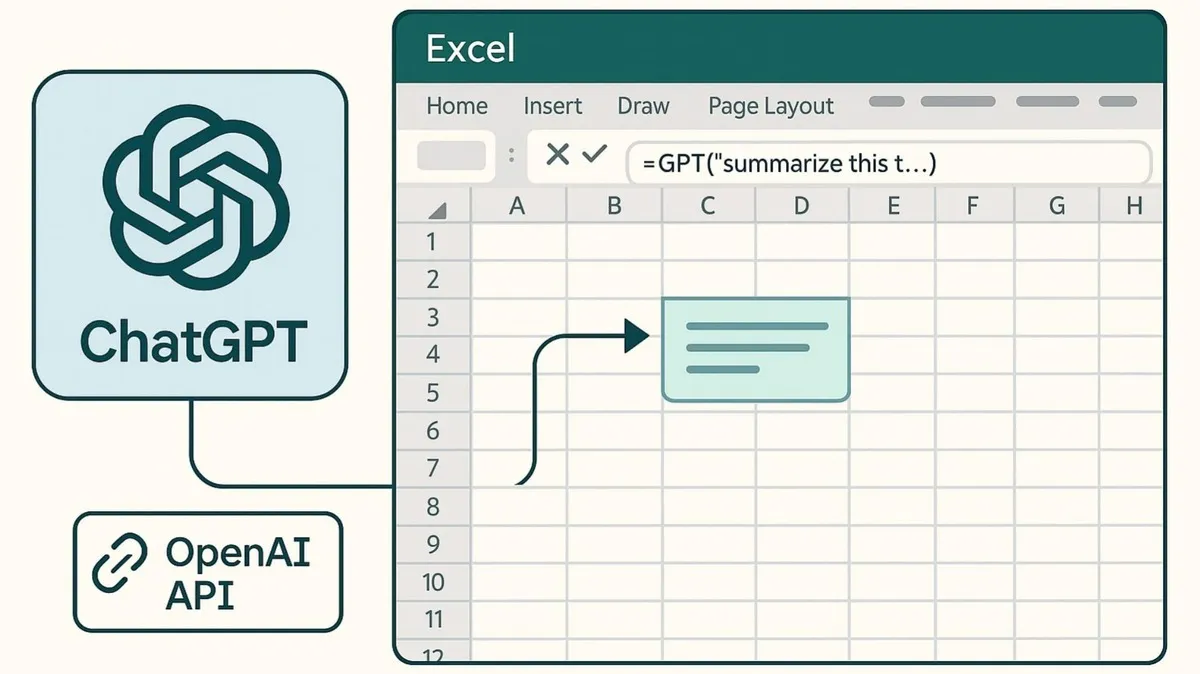
به گزارش گروه بازار خبرگزاری آنا، چت جی پی تی را میتوان در اکسل استفاده کرد و این کار یکی از سریعترین روشها برای خودکارسازی کارهای روزمره، تحلیل دادهها، تولید محتوا و حتی نوشتن فرمولهای پیچیده است. اگر تا امروز فقط از اکسل برای وارد کردن عدد و متن استفاده میکردید، با اتصال آن به ChatGPT عملاً یک دستیار هوشمند داخل همان فایل خواهید داشت؛ دستیاری که میتواند متنها را خلاصه کند، دادهها را تمیز کند، توضیحات محصول بسازد، فرمول بنویسد و حتی گزارش کامل تحلیلی تهیه کند.
در این مقاله مرحلهبهمرحله توضیح میدهیم چطور چت جی پی تی را به اکسل متصل کنید، چه روشهایی وجود دارد، کدام روش برای شما مناسبتر است، چه کاربردهای واقعی دارد و هنگام استفاده چه نکات امنیتی را باید رعایت کنید. همچنین اگر قصد دارید از تمام امکانات این ابزار بدون محدودیت استفاده کنید، در بخش پایانی توضیح میدهیم که چرا خرید اکانت چت جیپیتی اشتراکی یا پرمیوم میتواند تجربه شما را در اکسل کاملاً متحول کند و چه تفاوتهایی با نسخه رایگان دارد.
پیشنیازهای استفاده از چت جی پی تی در اکسل (API Key، نسخه اکسل، اینترنت و نکات امنیتی)
برای اینکه بتوانید چت جی پی تی را در اکسل استفاده کنید و تمام قابلیتهای آن را در فرمولها، سلولها و اتوماسیون دادهها فعال کنید، ابتدا باید چند پیشنیاز مهم را آماده کنید. نخستین مرحله، داشتن یک API Key معتبر از پلتفرم OpenAI است؛ کلیدی که به اکسل اجازه میدهد با سرورهای هوش مصنوعی ارتباط برقرار کرده و درخواست شما را پردازش کند. همچنین لازم است نسخه اکسل شما از قابلیتهایی مانند Power Query، Office Scripts یا افزونهها پشتیبانی کند؛ زیرا روشهای اتصال چت جی پی تی به اکسل دقیقاً بر همین ابزارها بنا شدهاند.
اتصال پایدار اینترنت یکی دیگر از پیشنیازهای ضروری است، چون چت جی پی تی برخلاف فرمولهای معمول اکسل، تمام پردازشها را در سرور انجام میدهد. نکته مهم دیگر، رعایت امنیت API Key است تا از سوءاستفاده یا مصرف ناخواسته جلوگیری شود. در این مقاله بهصورت کامل نشان میدهیم چطور API Key را مدیریت کنید، چطور آن را داخل اکسل فراخوانی کنید و چگونه از امکانات هوش مصنوعی در مدیریت دادهها، تحلیل و تولید محتوا استفاده کنید.

چطور API Key چت جی پی تی را دریافت کنیم و آن را به اکسل وصل کنیم؟
برای استفاده از چت جی پی تی در اکسل، مهمترین مرحله دریافت یک API Key معتبر از پلتفرم OpenAI است. این کلید ارتباطی نقش مجوز دسترسی را دارد و باعث میشود اکسل بتواند درخواستهای شما را به سرورهای هوش مصنوعی ارسال کرده و پاسخها را مستقیماً در سلولها برگرداند. برای دریافت API Key کافی است وارد حساب کاربری خود شوید، به بخش API Keys در داشبورد OpenAI بروید و یک کلید جدید بسازید. کاربران حرفهای یا افرادی که میخواهند بدون محدودیت کار کنند، معمولاً از خرید اکانت ChatGPT یا نسخههای اشتراکی استفاده میکنند تا ظرفیت و سرعت بیشتری در پردازش داشته باشند.
پس از دریافت کلید، نوبت اتصال آن به اکسل است. بسته به روش انتخابی، میتوانید API Key را داخل Power Query تعریف کنید، در Office Scripts قرار دهید یا آن را در افزونه رسمی وارد کنید. ساختار اتصال تقریباً در همه روشها یکسان است: شما یک درخواست JSON حاوی متن یا دستور کاربر ارسال میکنید و اکسل نتیجه را در سلولی که مشخص کردهاید نمایش میدهد. در ادامه مقاله تمام این مراحل را با مثال واقعی، کد آماده و نحوه استفاده از مدلهای مختلف چت جی پی تی در اکسل توضیح خواهیم داد.

روش اول: استفاده از افزونه رسمی چت جی پی تی در اکسل (سادهترین راه برای شروع)
یکی از راحتترین و سریعترین روشها برای استفاده از چت جی پی تی در اکسل، نصب افزونه رسمی آن در Microsoft Excel است. این افزونه به شما امکان میدهد بدون نیاز به کدنویسی یا استفاده از Power Query، مستقیماً در سلولها با مدلهای هوش مصنوعی کار کنید. پس از نصب افزونه، کافی است API Key خود را وارد کنید تا اکسل بتواند به سرویس چت جی پی تی متصل شود. این روش برای افرادی که میخواهند بهسرعت با قابلیتهای هوش مصنوعی در اکسل آشنا شوند، ایدهآل است.
نصب افزونه بسیار ساده است: وارد بخش Insert > Get Add-ins شوید، نام ChatGPT یا OpenAI را جستوجو کنید و آن را به اکسل اضافه کنید. بعد از فعالسازی افزونه، یک پنل در کنار صفحه باز میشود که از طریق آن میتوانید درخواستهای خود را ارسال کنید و خروجی را در سلولهای مشخصشده قرار دهید. این قابلیت باعث میشود کارهایی مانند خلاصهنویسی متنها، تولید محتوا، تحلیل دادهها و حتی نوشتن فرمولهای پیچیده را تنها با یک دستور انجام دهید.
در ادامه مقاله، مثالهای واقعی از نحوه استفاده از این افزونه در سلولها و نحوه نوشتن فرمولهای مبتنی بر چت جی پی تی را قرار میدهیم تا دقیقاً ببینید چطور میتوان از این افزونه در کارهای روزمره استفاده کرد.
روش دوم: اتصال اکسل به چت جی پی تی با استفاده از API و Power Query (قدرت کامل اتوماسیون)
اگر به دنبال یک روش حرفهایتر و قابلاتکا برای استفاده از چت جی پی تی در اکسل هستید، اتصال از طریق API OpenAI و Power Query بهترین گزینه است. در این روش، اکسل مستقیماً به سرورهای هوش مصنوعی متصل میشود و شما میتوانید هر نوع داده، متن یا دستور را با استفاده از یک درخواست JSON ارسال کنید و پاسخ را دقیقاً داخل سلولها دریافت کنید. این روش برای تولید محتوای انبوه، ترجمه، تحلیل داده، پردازش متون، ساخت گزارشهای هوشمند و تمیز کردن دیتاستها فوقالعاده کاربردی است.
برای شروع، کافی است API Key که در مرحله قبل ساختید را داخل Power Query قرار دهید. سپس یک درخواست وب (Web.Contents) ایجاد میکنید و مدل موردنظر را مشخص میکنید. Power Query نتیجه را دریافت کرده و به دیتای ساختاریافته تبدیل میکند. شما میتوانید آن پاسخ را به سلولها منتقل کنید، بهصورت خودکار بهروزرسانی کنید یا حتی اکسل را طوری تنظیم کنید که با هر تغییر در ردیفها، مجدد به چت جی پی تی درخواست ارسال کند. این دقیقاً جایی است که اکسل از یک صفحهحساب ساده تبدیل به یک ابزار هوش مصنوعی قدرتمند میشود.
مزیت بزرگ این روش این است که کنترل کامل روی درخواستها، دادهها و فرمت پاسخ دارید. کاربرانی که بهدنبال اتوماسیون واقعی، مقیاسپذیری بالا و امکان اجرای هوش مصنوعی روی هزاران سطر هستند، معمولاً این روش را انتخاب میکنند. در ادامه، یک نمونه ساختار درخواست، نحوه خواندن پاسخ و بهترین تنظیمات برای استفاده از چت جی پی تی در Power Query را به شما آموزش میدهیم.
روش سوم: استفاده از Office Scripts در Excel Online برای اجرای چت جی پی تی داخل اکسل (بهترین گزینه برای کاربران اکسل آنلاین)

اگر از نسخه آنلاین اکسل استفاده میکنید، قدرتمندترین روش برای اجرای چت جی پی تی در اکسل استفاده از Office Scripts است. این ویژگی به شما امکان میدهد اسکریپتهای TypeScript بنویسید و اکسل را طوری برنامهریزی کنید که هر زمان نیاز داشتید، به سرورهای هوش مصنوعی OpenAI درخواست ارسال کند و پاسخ را مستقیماً در سلولها قرار دهد. این روش برای کسانی که میخواهند فرایندهای تکراری مانند خلاصهسازی متن، تولید توضیحات، تبدیل دادهها و ساخت گزارشهای خودکار را اتوماسیون کنند، فوقالعاده کاربردی است.
Office Scripts درست مانند یک موتور خودکار عمل میکند: شما یک اسکریپت مینویسید، API Key را داخل آن قرار میدهید و مشخص میکنید چه سلولهایی باید پردازش شوند. هر بار اسکریپت را اجرا کنید، اکسل آنلاین پیام را برای چت جی پی تی میفرستد و جواب نهایی بهصورت خودکار در سلول تعیینشده قرار میگیرد. این رویکرد برای تیمهایی که روی چند فایل مشترک کار میکنند یا نیاز دارند هوش مصنوعی بدون نصب افزونه و بدون وابستگی به نسخه دسکتاپ اجرا شود، بهترین گزینه است.
مزیت بزرگ این روش این است که کنترل کامل روی ورودیها و خروجیها دارید و میتوانید منطق سفارشی تعریف کنید. بهعنوان مثال، میتوانید اسکریپتی بسازید که چند ردیف از یک ستون را به چت جی پی تی ارسال کند و نتایج را بهصورت ردیفی برگرداند. در ادامه مقاله، یک نمونه کد آماده Office Script معرفی میکنیم که میتوانید فوراً آن را در اکسل خود تست کنید.
جمع بندی
استفاده از چت جی پی تی در اکسل مسیر تازهای برای کاربرانی است که میخواهند از یک صفحهحساب ساده به یک ابزار هوش مصنوعی واقعی برسند. با اتصال اکسل به ChatGPTچه از طریق افزونه رسمی، چه Power Query و چه Office Scripts میتوانید تولید محتوا، تحلیل داده، تمیز کردن اطلاعات و ساخت فرمولهای پیچیده را در چند ثانیه انجام دهید. نتیجه این اتصال، افزایش سرعت، دقت و بهرهوری در تمام کارهای روزمره است.
این مقاله مرحلهبهمرحله نشان داد چگونه API Key را دریافت کنید، چگونه چت جی پی تی را در اکسل فعال کنید و در نهایت چگونه خروجی هوشمند را مستقیماً در سلولها دریافت کنید. اگر قصد دارید بدون محدودیت از این قابلیتها استفاده کنید، داشتن یک اکانت پرمیوم چت جی پی تی نیز میتواند تجربهتان را روانتر، سریعتر و حرفهایتر کند. با اجرای نکات این آموزش، اکسل شما به یک دستیار هوشمند واقعی تبدیل میشود.
انتهای پیام/