چگونه تنظیمات سیمکارت را درست کنیم؟
تنظیمات سیمکارت در گوشیهای مختلف، مسیری متفاوت دارد. برای مثال در گوشیهای سامسونگ، بخش مدیریت سیمکارت در منوی Connections است؛ درحالیکه در گوشیهای شیائومی باید وارد SIM cards & mobile networks شوید.
به گزارش گروه بازار خبرگزاری آنا، تنظیمات سیمکارت در گوشیهای مختلف، مسیری متفاوت دارد. برای مثال در گوشیهای سامسونگ، بخش مدیریت سیمکارت در منوی Connections است؛ درحالیکه در گوشیهای شیائومی باید وارد SIM cards & mobile networks شوید. در ادامه این مطلب تنظیمات سیمکارت در گوشی سامسونگ، آیفون و شیائومی را بهصورتکامل بررسی میکنیم.
نحوه تنظیمات سیمکارت در گوشی سامسونگ
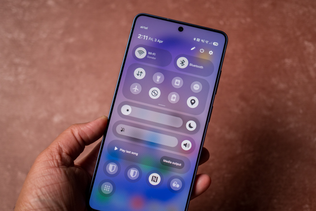
رابط کاربری گوشیهای سامسونگ بسیار واضح و ساده است و همه تنظیمات سیمکارت در گوشی سامسونگ در بخش SIM Manager قرار دارد. در این بخش علاوهبر خاموش و روشن کردن سیمکارت، میتوانید خط پیشفرض برای تماس، پیامک و اینترنت را نیز انتخاب کنید. بااینحال برای تنظیم APN بهصورت دستی باید به بخش Connections بروید. برای مثال اگر سیمکارت ایرانسل خریدهاید، باید با رفتن به این بخش، APN ایرانسل را تنظیم کنید. در جدول زیر تنظیمات سیمکارت در گوشی سامسونگ را بهصورتکامل بررسی میکنیم:
|
تنظیمات سیمکارت در گوشی سامسونگ
|
توضیح
|
|
فعالسازی سیمکارت
|
- در ابتدا سیمکارت را داخل خشاب گوشی قرار دهید.
- پس از روشن کردن گوشی، وارد Settings شوید.
- حالا به بخش Connections بروید و وارد SIM Manager شوید.
- معمولا سیمکارتها بهصورت خودکار فعال میشوند؛ اگر این اتفاق نیفتاد، براساس اپراتور خود کدهای زیر را شمارهگیری کنید.
- همراه اول: شمارهگیری کد دستوری #۱۴۱* (ستاره ۱۴۱ مربع)
- ایرانسل: شمارهگیری کد دستوری #۲*۱*۵۵۵* (ستاره ۵۵۵ ستاره ۱ ستاره ۲ مربع)
- رایتل: شمارهگیری کد دستوری #۲۱۰* (ستاره ۲۱۰ مربع)
|
|
خاموش و روشن کردن و مدیریت دو سیمکارت
|
- در ابتدا وارد بخش Settings شوید.
- سپس به قسمت Connections و SIM Manager بروید.
- از لیست سیمکارتها، سوئیچ هر خط را روشن یا خاموش کنید. اگر سیمکارت خود را در این بخش خاموش کنید، بدون نیاز به خارج کردن فیزیکی خط، آن شماره تا فعال کردن مجدد، خاموش میشود.
|
|
انتخاب سیمکارت پیشفرض برای تماس، پیامک و اینترنت
|
- وارد Settings شوید و سپس به بخش Connections و SIM Manager بروید.
- برای انتخاب سیمکارت پیشفرض تماس، روی گزینه Calls بزنید و سپس بین سیمکارتهای ۱، ۲ یا Always Ask یکی از گزینهها را انتخاب کنید. اگر گزینه Always Ask را انتخاب کنید، هنگام تماس باید خط مدنظر خود برای تماس را مشخص کنید.
- برای تنظیمات سیمکارت برای پیامک، گزینه Text Messages را انتخاب کنید و روی سیمکارت دلخواهتان بزنید.
- برای انتخاب سیمکارت پیشفرض اینترنت، گزینه Mobile Data را انتخاب کنید و سپس روی خطی که بسته اینترنت فعال دارد، بزنید.
|
|
تنظیم اینترنت (APN)
|
- در ابتدا وارد بخش Settings شوید.
- سپس به قسمت Connections بروید.
- حالا وارد بخش Mobile Networks شوید.
- روی Access Point Names کلیک کنید.
- حالا برای فعالسازی دستی اینترنت براساس اپراتور خود مسیرهای زیر را طی کنید:
- همراه اول: در بخش apn عبارت mcinet و در بخش Name عبارت MCI-Internet را بنویسید.
- ایرانسل: در بخش APN عبارت mtnirancell و در بخش Name عبارت Irancell-Internet را بنویسید.
- رایتل: در بخش APN عبارت rightel و در قسمت Name عبارت Rightel را بنویسید.
- در نهایت تنظیمات را ذخیره کنید.
|
|
انتخاب نوع شبکه (3G/4G/5G)
|
- وارد قسمت Settings و سپس Connections شوید.
- حالا به بخش Mobile Networks بروید و سپس وارد Network Mode شوید.
- برای اینکه گوشی شما بهصورتخودکار بهترین سرعت اینترنت را انتخاب کند، حالت LTE/4G/5G Auto را انتخاب کنید.
|

بررسی نحوه تنظیمات سیمکارت آیفون
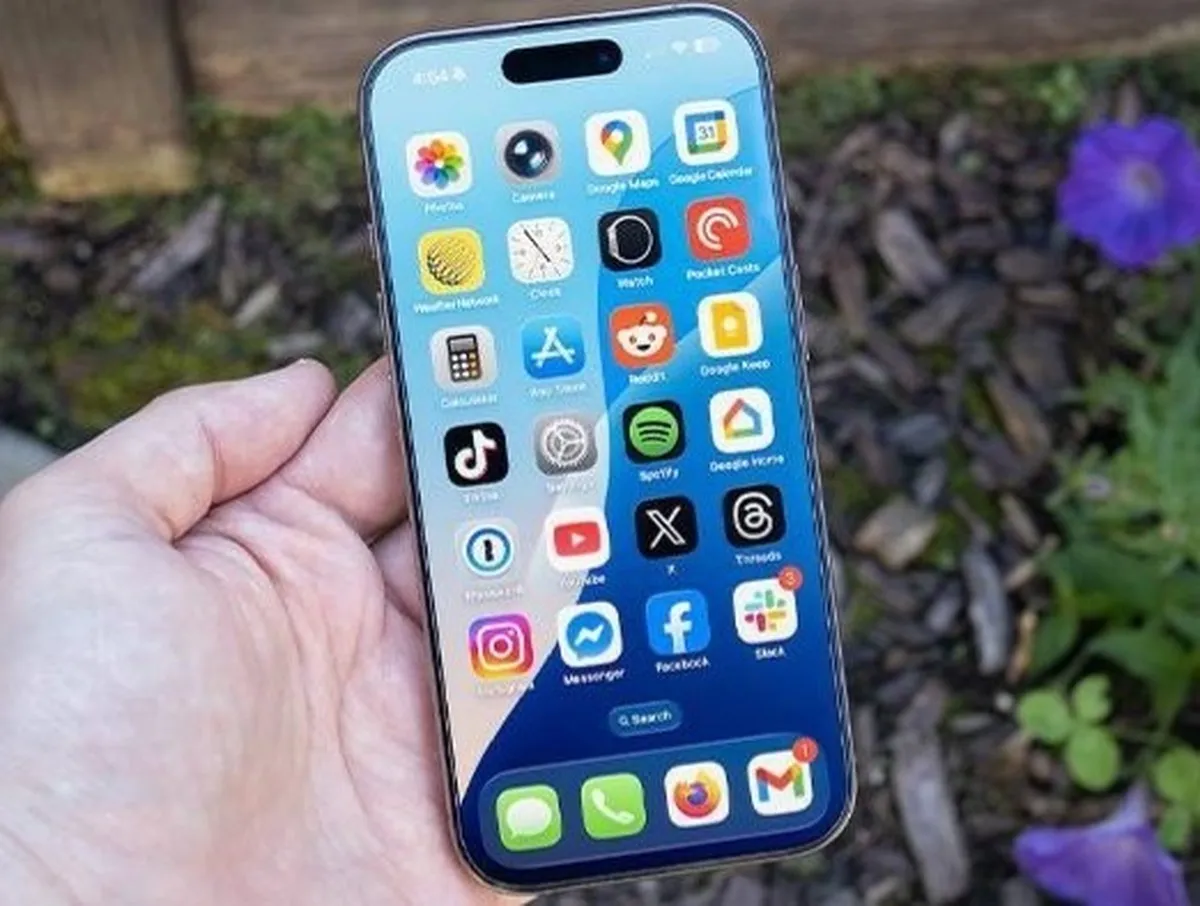
تنظیمات سیمکارت آیفون در بخش Cellular قرار دارد. در همین قسمت میتوانید سیمکارت دوم را اضافه کنید، نام هر خط را تغییر دهید و خط پیشفرض برای تماس، پیام و اینترنت را انتخاب کنید. در جدول زیر تنظیمات سیمکارت آیفون را بررسی میکنیم.
|
تنظیمات سیمکارت آیفون
|
توضیح
|
|
فعالسازی سیمکارت در گوشی آیفون
|
- سیمکارت را در خشاب گوشی قرار دهید.
- معمولا سیمکارت بهصورت خودکار فعال میشود؛ درغیراینصورت باید کد دستوری مخصوص هر اپراتور را شمارهگیری کنید.
- همراه اول: کد دستوری #۱۴۱* (ستاره ۱۴۱ مربع)
- ایرانسل: کد دستوری #۲*۱*۵۵۵* (ستاره ۵۵۵ ستاره ۱ ستاره ۲ مربع)
- رایتل: کد دستوری #۲۱۰* (ستاره ۲۱۰ مربع)
|
|
انتخاب خط پیشفرض برای تماس و اینترنت
|
- در ابتدا وارد بخش Settings شوید و به قسمت Cellular بروید.
- حالا برای انتخاب خط پیشفرض تماس، به بخش Default Voice Line بروید و مشخص کنید که تماسها بهصورت پیشفرض با کدام خط برقرار شوند. در صورت نیاز، گزینه Always Ask را فعال کنید تا گوشی قبل از تماس از شما بپرسد.
- برای انتخاب خط پیشفرض اینترنت، به بخش Cellular Data بروید. اگر میخواهید هنگام ضعف آنتن، اینترنت بهصورت خودکار بین خطها جابهجا شود، گزینه Allow Cellular Data Switching را فعال کنید.
|
|
فعالسازی اینترنت سیمکارت دوم
|
- وارد بخش Cellular شوید.
- گزینه Cellular Data را انتخاب کنید.
- خط دوم را فعال کنید تا از داده سیمکارت دوم استفاده شود.
|
|
تنظیم apn
|
- در ابتدا وارد تنظیمات شوید و به بخش Cellular بروید.
- حالا وارد بخش Cellular Data Network شوید.
- حالا در همه بخشهای apn، عبارت زیر را براساس اپراتور خود بنویسد:
- ایرانسل: mtnirancell
- همراه اول: mcinet
- رایتل: rightel
|
|
غیرفعال کردن یک خط بهصورتموقت
|
- اگر نمیخواهید از سیمکارتی استفاده کنید، بدون نیاز به خارج کردن فیزیکی آن خط، وارد بخش تنظیمات گوشی شوید و به قسمت Cellular بروید.
- وارد بخش خط شوید و گزینه Turn On This Line را غیرفعال کنید.
|
تنظیمات سیمکارت گوشی شیائومی
تنظیمات سیمکارت گوشی شیائومی در بخش SIM cards & mobile networks قرار دارد. در جدول زیر نحوه تنظیمات مختلف سیمکارت گوشیهای شیائومی را توضیح میدهیم:
|
تنظیمات سیمکارت گوشی شیائومی
|
نحوه تنظیم
|
|
فعالسازی سیمکارت
|
- در ابتدا سیمکارت را در گوشی شیائومی قرار دهید و سپس به بخش تنظیمات بروید.
- حالا وارد قسمت SIM cards & mobile networks شوید.
- حالا سیمکارت موردنظر را روشن (Turn on) کنید.
- اگر سیمکارت شما جدید است، معمولاً بهصورت خودکار فعال میشود؛ اگر این اتفاق نیفتاد، باید از کد دستوری مخصوص هر اپراتور استفاده کنید.
- همراه اول: کد دستوری #۱۴۱* (ستاره ۱۴۱ مربع)
- ایرانسل: کد دستوری #۲*۱*۵۵۵* (ستاره ۵۵۵ ستاره ۱ ستاره ۲ مربع)
- رایتل: کد دستوری #۲۱۰* (ستاره ۲۱۰ مربع)
|
|
تنظیم اینترنت (APN)
|
- برای تنظیم اینترنت به بخش تنظیمات بروید و وارد Mobile networks شوید.
- حالا باید به قسمت SIM card بروید و روی گزینه Access Point Names بزنید.
- برای ساختن apn جدید، گزینه New APN را انتخاب کنید.
- حالا باید براساس اپراتور خود، apn جدید تنظیم کنید.
- همراه اول: در بخش apn عبارت mcinet و در بخش Name عبارت MCI-Internet را بنویسید.
- ایرانسل: در بخش APN عبارت mtnirancell و در بخش Name عبارت Irancell-Internet را بنویسید.
- رایتل: در بخش APN عبارت rightel و در قسمت Name عبارت Rightel را بنویسید.
- در نهایت تنظیمات را ذخیره کنید.
|
|
انتخاب حالت شبکه (4G/5G)
|
- وارد بخش تنظیمات شوید و به قسمت Mobile networks بروید.
- حالا وارد بخش SIM card شوید و به قسمت Preferred network type بروید.
- برای وصل شدن به بهترین اینترنت، گزینه Prefer LTE یا Prefer 5G را انتخاب کنید.
|
|
انتخاب سیمکارت پیشفرض برای تماس، پیامک و اینترنت
|
- در ابتدا وارد بخش تنظیمات گوشی شوید و به قسمت Mobile networks بروید.
- در بخش Default for calls خط دلخواه برای تماس را انتخاب کنید. البته میتوانید گزینه Always ask را هم انتخاب کنید که هر بار قبل از برقراری تماس یا ارسال پیامک، گوشی از شما بپرسد از کدام سیمکارت استفاده کند.
- در بخش Data SIM سیمکارت دارای بسته اینترنت فعال را انتخاب کنید.
|
|
غیرفعال کردن سیمکارت بدون خارج کردن آن
|
- وارد تنظیمات گوشی شوید و به بخش Mobile networks بروید.
- حالا SIM card را انتخاب کنید و گزینه Turn on را غیرفعال کنید. با این کار سیمکارت شما خاموش میشود، ولی لازم نیست آن را از گوشی بیرون بیاورید.
|

آسانترین روشهای تنظیمات سیمکارت بعد از تهیه خط از رند
در این مقاله بهصورتکامل به شما گفتیم که چگونه تنظیمات سیمکارت را درست کنیم. اصول کلی این کار یکسان است، فقط باید بدانید از کدام بخش تلفن همراهتان وارد بخش مدیریت سیمکارت شوید. اگر گوشی شما سامسونگ است، باید به بخش Connections بروید. اگر شیائومی دارید، باید وارد قسمت SIM cards & mobile networks شوید. در آیفون، همه تنظیمات در بخش Cellular قرار دارد. پس از خرید خط، کافی است براساس نوع گوشی خود، وارد بخش تنظیمات سیمکارت شوید.
اگر قصد خرید خط جدید دارید، پیشنهاد میکنیم حتماً به سایت rond.ir سر بزنید. رند یکی از سایتهای قدیمی و بسیار معتبر برای برقراری ارتباط بین خریداران و فروشندگان سیمکارت است. اگر قصد فروش سیمکارت خود را دارید، وارد سایت شوید و با قیمتگذاری منطقی، خط خود را بهسرعت بفروشید. اگر قصد خرید سیمکارت دارید، طیف وسیعی از انواع شمارههای رند و معمولی که سایر فروشندگان آگهی کردهاند، پیش روی شماست.
انتهای رپورتاژ آگهی