8 دلیل سرعت کند اینترنت و راهحل آن

به گزارش گروه بازار خبرگزاری آنا، سرعت کند اینترنت می تواند دلایل مختلفی از جمله:سختافزار قدیمی، شبکههای شلوغ و اپهای مزاحم پسزمینه باشد. مشکلات اتصال فقط یک مزاحمت نیستند بلکه میتوانند زندگی روزمره و کار را مختل کنند.
اگر میخواهید مشکل سرعت اینترنت خود را حل کنید با این مقاله همراه باشید.
8 دلیل رایج سرعت کند اینترنت
سختافزار قدیمی
روترها، مودمها و حتی کابلهای شبکه که چندین سال قدمت دارند ممکن است از پروتکلهای یا سرعتهای اینترنت جدید پشتیبانی نکنند. این میتواند منجر به اتصالات ناامیدکننده کند شود، حتی اگر برای پلن سرعت بالا پرداخت میکنید. ارتقای سختافزار میتواند زندگی جدیدی به تجربه اینترنتتان ببخشد.
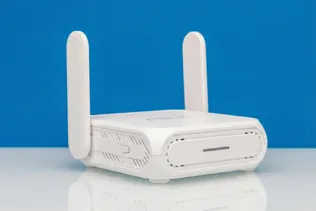
سرمایهگذاری روی روتر مدرن با قابلیتهای دوبانده برای توزیع کارآمدتر پهنای باند در میان دستگاهها کنید. بررسی بهروزرسانیهای فریمویر نیز میتواند عملکرد و امنیت را افزایش دهد. گاهی اوقات، فقط جابجایی روتر میتواند قدرت سیگنال را در سراسر خانه بهبود بخشد. با ارزیابی و ارتقای تجهیزاتتان، میتوانید گلوگاهها را حذف کنید و از اتصال صافتر و سریعتر لذت ببرید.
شلوغی شبکه
شلوغی شبکه مانند ترافیک ساعات شلوغ برای اینترنت است. در زمانهای پیک، کاربران زیاد که به همان شبکه دسترسی دارند میتوانند باعث کندی شوند، که بر استریم، مرور و بازی تأثیر میگذارد. این به خصوص در مناطق شهری متراکم یا محیطهای زندگی مشترک، مانند آپارتمانها، رایج است.
برای مقابله با این، استفاده از اینترنت را به ساعات غیرپیک تنظیم کنید وقتی افراد کمتری آنلاین هستند. بسیاری از روترها تنظیمات کیفیت خدمات (QoS) ارائه میدهند که به شما اجازه میدهد پهنای باند را برای دستگاهها یا فعالیتهای خاص اولویتبندی کنید. برای مثال، دادن اولویت به استریم یا تماسهای ویدیویی میتواند عملکرد را در دورههای ترافیک بالا به طور قابل توجهی بهبود بخشد. با مدیریت هوشمندانه استفاده از شبکه، میتوانید اثرات شلوغی را کاهش دهید و اتصال پایداری حفظ کنید.
اپلیکیشنهای پسزمینه
اپهایی که مداوم در پسزمینه اجرا میشوند میتوانند مصرفکنندههای پنهان پهنای باند باشند و منابع اینترنت ارزشمند را بدون دانش شما مصرف کنند. برنامهها و اپهایی که بهروزرسانیها، همگامسازی فایلها یا دانلود خودکار محتوا را اجرا میکنند میتوانند اتصال را کند کنند، به خصوص اگر چندین دستگاه به شبکه متصل باشند.
تداخل بیسیم
تداخل از دستگاههای بیسیم دیگر میتواند سیگنال اینترنت را مختل کند و منجر به اتصالات ناپیوسته یا کند شود. الکترونیکهای خانگی رایج، مانند مایکروویوها، تلفنهای بیسیم و مانیتورهای کودک، میتوانند این تداخل را با کار روی فرکانسهای مشابه وایفای ایجاد کنند. موانع فیزیکی، از جمله دیوارها، کفها و مبلمان، نیز میتوانند سیگنال را ضعیف کنند.
محدود کردن ISP
ارائهدهندگان خدمات اینترنت (ISPها) گاهی اتصالات را محدود میکنند، به این معنا که عمداً سرعتهای اینترنت را در زمانهای استفاده پیک یا برای انواع خاصی از استفاده داده، مانند استریم یا تورنتینگ، کند میکنند. این میتواند فوقالعاده ناامیدکننده باشد اگر در حال تماشای ویدیو با کیفیت بالا یا دانلود فایلهای بزرگ هستید.
با ارائهدهنده خدمات اینترنتتان تماس بگیرید تا در مورد پلنتان و هر سیاست محدودکنندهای که ممکن است داشته باشند بحث کنید. ارتقا به پلن بالاتر ممکن است سرعتهای پایدارتری ارائه دهد.
محدودیتهای محدوده سیگنال
محدودیتهای محدوده سیگنال وایفای در خانههای بزرگ یا ساختمانهای با چندین طبقه رایج است. هرچه دستگاهتان از روتر دورتر باشد، سیگنال ضعیفتر میشود و منجر به سرعتهای اینترنت کاهشیافته میگردد.
گسترش محدوده شبکه میتواند این مشکل را حل کند. اکستندرهای وایفای یا سیستمهای شبکه مش راهحلهای مؤثری برای پخش یکنواختتر سیگنال اینترنت در سراسر خانه هستند. این دستگاهها سیگنال موجود را دریافت میکنند و دوباره پخش میکنند و مناطقی را پوشش میدهند که روتر اصلی ممکن است نرسد. نصب روتر اصلی در مکان مرکزی نیز میتواند به توزیع یکنواختتر سیگنال کمک کند.
محدودیتهای دستگاه
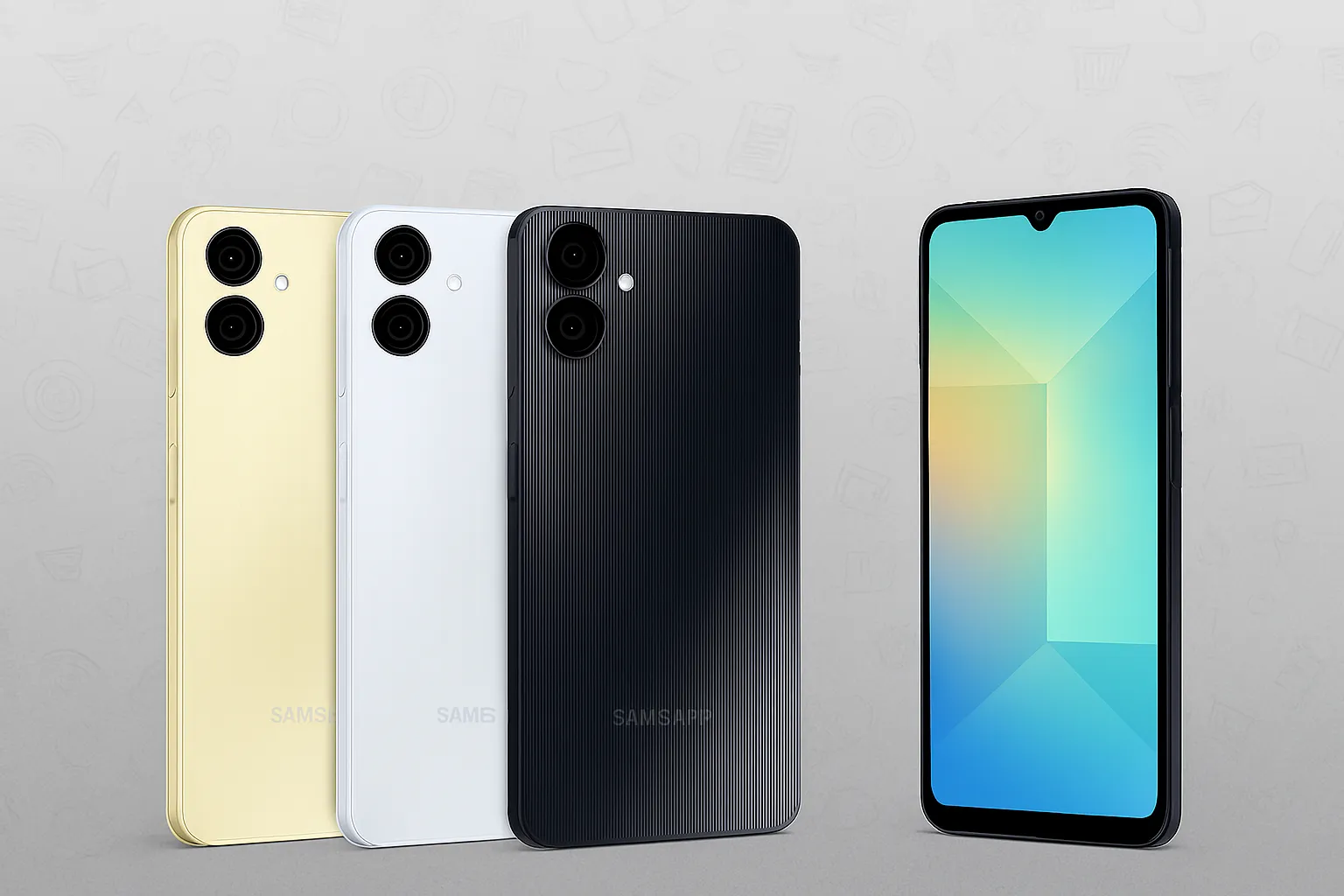
دستگاههای قدیمیتر ممکن است از استانداردهای وایفای جدید پشتیبانی نکنند، که میتواند منجر به سرعتهای اینترنت کندتر شود. گوشیهای هوشمند، تبلتها و لپتاپها با کارتهای شبکه قدیمی یا نرمافزار میتوانند گلوگاه سرعت شوند.
بررسی کنید که آیا نرمافزار دستگاهتان بهروز است و در صورت لزوم کارت شبکه را ارتقا دهید تا عملکرد بهبود یابد. گاهی اوقات، حتی یک راهاندازی مجدد ساده میتواند مسائل اتصال موقتی را حل کند. اگر از دسکتاپ استفاده میکنید، آداپتور وایفای USB خارجی را برای افزایش سرعت و سازگاری با استانداردهای جدیدتر در نظر بگیرید. درک و پرداختن به محدودیتهای دستگاههایتان میتواند اتصال اینترنت را به سطح بالاتری ببرد و به شما اجازه دهد از سرعت ارائهشده توسط ISP به طور کامل استفاده کنید.
مسائل امنیتی
شبکههای بدون امنیت در برابر دسترسی غیرمجاز آسیبپذیر هستند، که میتواند پهنای باند را مصرف کند و سرعت اینترنت را کند کند. همسایهها یا کاربران مخرب که به شبکهتان دسترسی پیدا میکنند میتواند منجر به عملکرد کند و ریسکهای امنیتی بالقوه شود.
امن کردن شبکه با رمز عبور قوی و منحصربهفرد گام حیاتی برای حفظ پهنای باند و حفاظت از دادههایتان است. رمزنگاری شبکه (WPA3 جدیدترین استاندارد است) را فعال کنید تا کاربران غیرمجاز را دور نگه دارید. بهروزرسانی منظم رمزها و نظارت بر دستگاههای متصل میتواند امنیت را بیشتر تقویت کند. با گرفتن این اقدامات، میتوانید مطمئن شوید که سرعت اینترنت برای استفاده قانونی خانوارتان رزرو شده است.
چگونه اینترنت کند را تعمیر کنیم؟
اتصالات اینترنت خود را هرس کنید
ممکن است دستگاههایی به شبکه شما متصل باشند که به ندرت استفاده میکنید. حتی اگر از این دستگاهها به طور فعال استفاده نکنید، همچنان برای بهروزرسانیها و خدمات پسزمینه پهنای باند مصرف میکنند. روتر شما ممکن است حتی تعداد محدودی دستگاه را که میتواند همزمان متصل کند، داشته باشد و وقتی از حد عبور کنید، برخی را از شبکه اخراج کند.
یک راه ساده برای بررسی همه دستگاههای استفادهکننده از شبکه، بارگذاری رابط وب روتر و مشاهده نقشه شبکه است. همه دستگاههای متصل را خواهید دید، چه فعال باشند یا نه، پس میتوانید آنهایی را که هرگز استفاده نمیکنید، مسدود کنید. برخی روترها اپلیکیشنی دارند که میتوانید به جای رابط وب استفاده کنید. روش دیگر تغییر رمز وایفای است، اما این فقط برای دستگاههای بیسیم اعمال میشود. بعد از آن، باید هر دستگاه را دستی دوباره متصل کنید.
مهمانان را روی شبکه مهمان قرار دهید
میتوانید یک شبکه مهمان دوم با استفاده از رابط وب یا اپ موبایل روتر ایجاد کنید. شبکه مهمان به شما اجازه میدهد مقدار پهنای باندی که مهمانان میتوانند استفاده کنند و خدماتی و وبسایتهایی که میتوانند دسترسی داشته باشند را محدود کنید. همچنین امنیت بهتری فراهم میکند با جلوگیری از مخلوط شدن دستگاههای مهمان با دستگاههای شما، پس نگرانی در مورد گسترش بدافزار توسط مهمانان به همه چیز وجود ندارد. راهنمای ما در مورد نحوه تنظیم وایفای مهمان چند راه مختلف برای ایجاد شبکه دوم را پوشش میدهد.
شما به سیگنال وایفای قویتری نیاز دارید
دیوارها، فاصله و تداخل از شبکههای وایفای دیگر میتواند سیگنال وایفای شما را ضعیف کند. سیگنالهای وایفای ضعیفتر به معنای سرعتهای کندتر و قطعهای مکرر است. میتوانید تشخیص دهید که آیا تداخل سیگنال و سیگنالهای وایفای ضعیف مشکل شماست با نگاه به متر وایفای دستگاههایتان. برای اتصال سریع، توصیه میکنیم حداقل سه نوار قدرت سیگنال داشته باشید. برای حل وایفای ضعیف، ابتدا مکان روتر را بررسی کنید.
میخواهید مطمئن شوید روتر در مکان مرکزی و مرتفع و دور از چیزهایی که میتوانند سیگنالهای وایفای را تحت تأثیر قرار دهند (مانند دیوارها، اسپیکرهای بلوتوث و غیره) قرار دارد. گاهی حتی جابجایی روتر چند فوت میتواند تفاوت بزرگی ایجاد کند.
کابلهای شبکه شما شل یا آسیبدیده است
کابلهای شبکه شل یا آسیبدیده میتواند سیگنال اینترنت شما را تخریب کند، تداخل سیگنال معرفی کند یا حتی پهنای باند شما را کاملاً قطع کند. گام اول مطمئن شدن از اتصال صحیح همه چیز است. با کابلهای اترنت شروع کنید، که شبیه خط تلفن بزرگ هستند و برای اتصال مستقیم دستگاهها به روتر و اتصال روتر به مودم استفاده میشوند (مگر اینکه گیتوی اینترنت داشته باشید، که هم مودم و هم روتر است). بررسی کنید که کابل کاملاً در سوکتهای مودم، روتر و هر دستگاه متصل مستقیم به روتر وارد شده باشد؛ باید صدای کلیک شنیدنی بدهد وقتی وصل میشود؛ اگر نمیدهد، کلیپ فنری پلاستیکی فرسوده است و کابل باید تعویض شود.
همچنین، برای هر خمیدگی، پارگی، علائم جویدن یا هر نشانه واضح دیگری از فرسودگی بررسی کنید. اگر آسیب دیدید، کابل را تعویض کنید، هیچ راهی برای تعمیر وجود ندارد. اگر گیتوی اینترنت به جای مودم و روتر دارید و از وایفای برای همه دستگاههایتان استفاده میکنید، ممکن است اصلاً از کابلهای اترنت در شبکه خانگی استفاده نکنید. بعدی، کابلی که سیگنال اینترنت را به مودم یا گیتوی تحویل میدهد بررسی کنید. اگر اینترنت کابلی دارید، کابل کواکسیال خواهد بود. اگر فیبر دارید، میتواند کابل فیبر نوری یا اترنت باشد. بررسی کنید که کابل کواکسیال به پشت مودم یا گیتوی دستمحکم پیچیده شده باشد. و دوباره، برای هر نشانه آسیبی جستجو کنید؛ اگر آسیبی دیدید، نیاز به تعویض کابل دارید.
انتهای پیام/