چطور بفهمیم چه کسی به وایفای ما وصل است و دستگاههای ناشناس را مسدود کنیم؟
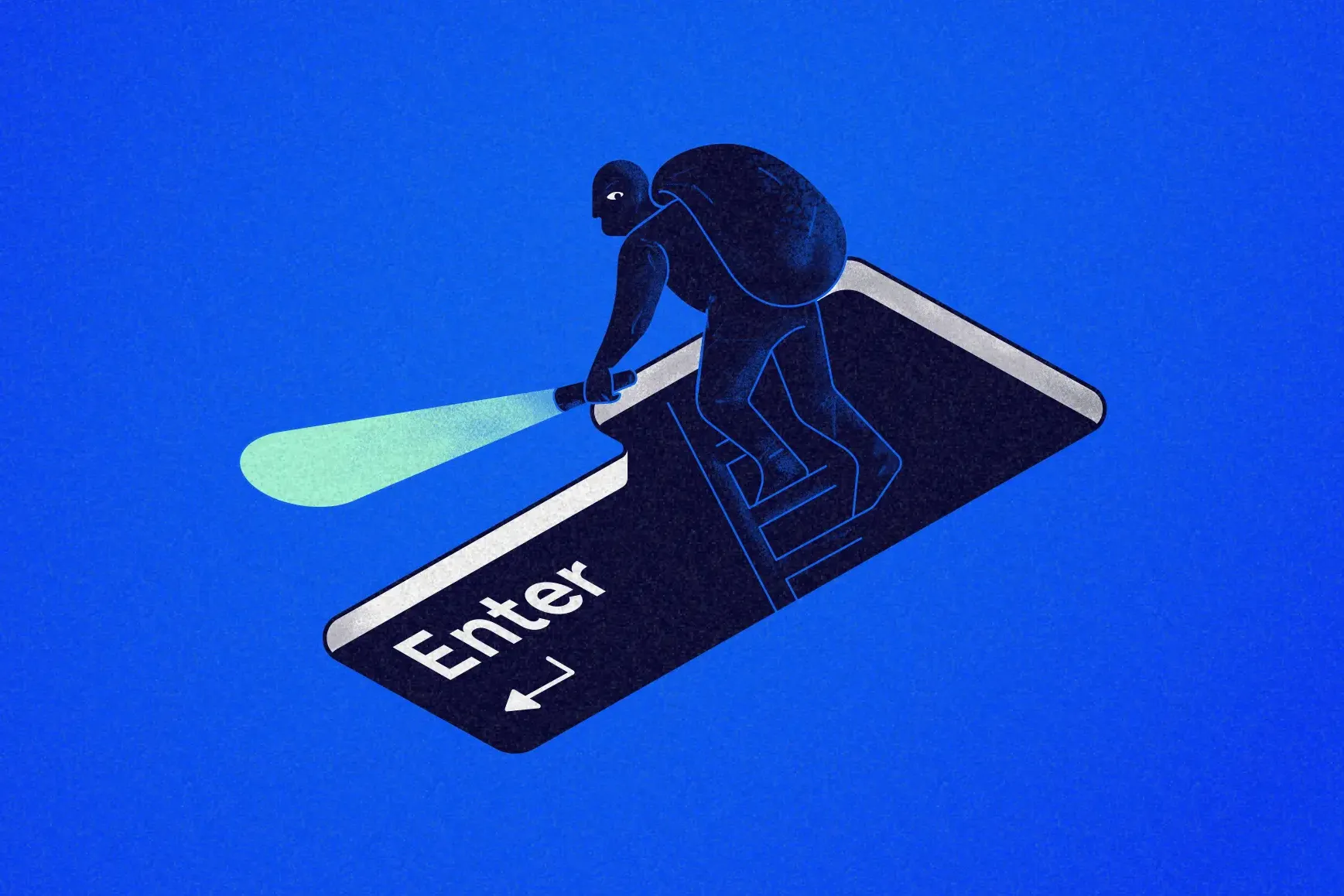

به گزارش خبرگزاری آنا؛ بررسی دستگاههای متصل به شبکه لزوماً به نصب برنامه خاصی نیاز ندارد و از طریق پنل مدیریت مودم نیز امکانپذیر است. در ادامه، روشهای سادهای برای مشاهده دستگاههای متصل، شناسایی موارد ناشناس و افزایش امنیت شبکه معرفی میشود.
از کجا بفهمیم فرد دیگری به وایفای ما وصل شده است؟
اولین نشانه معمولاً کاهش غیرعادی سرعت اینترنت است؛ بهخصوص اگر بدون تغییر در تعداد دستگاههای خود، با کندی دانلود، بافر شدن ویدیوها یا تأخیر در تماسهای تصویری مواجه شوید. البته اختلال در سرویسدهنده اینترنت یا مشکلات مودم نیز میتواند چنین علائمی ایجاد کند و کندی اینترنت بهتنهایی به معنی وجود فرد ناشناس در شبکه نیست. قطع و وصل شدن مکرر وایفای، افزایش غیرعادی مصرف اینترنت و فعالیت چراغ شبکه مودم در زمانی که هیچکدام از دستگاههای شناختهشده در حال استفاده نیستند نیز میتوانند نشانههایی برای بررسی بیشتر باشند.
مشاهده دستگاههای متصل بدون نصب برنامه
سادهترین روش، استفاده از پنل مدیریتی مودم یا روتر است. برای این کار:
- با گوشی یا کامپیوتری که به همان وایفای متصل است، مرورگر را باز کنید.
- آدرس پنل مودم را در نوار آدرس وارد کنید. آدرسهای رایج شامل ۱۹۲.۱۶۸.۱.۱، ۱۹۲.۱۶۸.۰.۱ و ۱۰.۰.۰.۱ هستند.
- نام کاربری و رمز عبور مدیریتی مودم را وارد کنید.
- در پنل، به دنبال گزینههایی مانند Connected Devices ،Device List ،Attached Devices ،DHCP Clients یا Device Manager بگردید.
- فهرست دستگاههای متصل را بررسی کنید.
نام این بخش بسته به شرکت سازنده و مدل مودم متفاوت است، اما معمولاً اطلاعاتی مانند نام دستگاه، آدرس IP و آدرس MAC در اختیار شما قرار میگیرد.
حالا کافی است فهرست را با دستگاههای خودتان مقایسه کنید؛ برای مثال گوشی، لپتاپ، تلویزیون هوشمند، کنسول بازی، دوربین، پرینتر و سایر تجهیزات خانه. اگر دستگاهی را نمیشناسید، ابتدا مطمئن شوید متعلق به یکی از اعضای خانواده یا تجهیزات هوشمند خانه نیست.
یک راه سریعتر در ویندوز و مک
اگر به پنل مودم دسترسی ندارید، در ویندوز میتوانید Command Prompt را باز کنید و دستور arp -a را وارد کنید.
این دستور فهرستی از برخی دستگاههایی را که اخیراً با رایانه شما در شبکه محلی ارتباط داشتهاند، همراه با آدرس IP و MAC نمایش میدهد. این روش برای یک بررسی سریع مناسب است، اما برخلاف پنل مودم یا ابزارهای اختصاصی، معمولاً اطلاعات دقیقی درباره مدل و نوع دستگاه ارائه نمیکند.
چطور بفهمیم یک دستگاه ناشناس واقعاً متعلق به ما نیست؟
گاهی یک دستگاه در فهرست مودم با نامی نامفهوم یا ناشناس نمایش داده میشود و همین موضوع میتواند باعث اشتباه شود. برای شناسایی دقیقتر، میتوانید یکییکی وایفای دستگاههای خود را خاموش کنید و فهرست مودم را دوباره بررسی کنید؛ دستگاهی که ناپدید میشود، به احتمال زیاد همان وسیلهای است که اتصالش را پیدا کردهاید.
برای تجهیزات هوشمند نیز بهتر است همین کار را انجام دهید. تلویزیون، ساعت هوشمند، دوربین، اسپیکر، کنسول بازی و حتی برخی لوازم خانگی ممکن است در پنل مودم با نام تجاری یا نامی متفاوت از چیزی که انتظار دارید نمایش داده شوند.
چطور یک دستگاه ناشناس را از وایفای بیرون کنیم؟
اگر مطمئن شدید دستگاهی متعلق به شما نیست، تغییر رمز وایفای مطمئنترین راه برای قطع دسترسی آن است. وارد پنل مودم شوید، بخش تنظیمات بیسیم یا Wi-Fi را پیدا کنید و یک رمز عبور جدید و قدرتمند تعیین کنید. با تغییر رمز، تمام دستگاههایی که از رمز قبلی استفاده میکردند از شبکه خارج میشوند و باید دستگاههای خودتان را دوباره با رمز جدید متصل کنید.
اگر مودم قابلیت Access Control یا MAC Filtering داشته باشد، میتوانید بهجای تغییر رمز، یک دستگاه مشخص را مسدود کنید. در این حالت، آدرس MAC دستگاه موردنظر را در فهرست مسدودشده قرار میدهید؛ البته نام و محل این گزینه در مودمهای مختلف متفاوت است.
اگر نمیخواهید برنامه نصب کنید، این روش کافی است
برای بیشتر کاربران خانگی، پنل مودم بهترین نقطه شروع است و نیازی به نصب ابزارهای جانبی وجود ندارد. کافی است فهرست دستگاههای متصل را بررسی کنید و در صورت مشاهده مورد ناشناس، ابتدا هویت آن را مشخص و سپس در صورت نیاز رمز وایفای را تغییر دهید. با این حال، ابزارهایی مانند Fing نیز میتوانند دستگاههای متصل به شبکه را شناسایی و اطلاعات بیشتری درباره آنها نمایش دهند. این ابزار برای کسانی مناسبتر است که میخواهند شبکه را بهصورت دورهای بررسی کنند یا هنگام اتصال یک دستگاه جدید، هشدار دریافت کنند.
چند تنظیم ساده برای امنتر کردن وایفای
بعد از حذف دستگاههای ناشناس، بهتر است چند تنظیم امنیتی را نیز بررسی کنید:
- از WPA۳ و در صورت نبود آن از WPA۲ استفاده کنید.
- قابلیت WPS را در صورتی که به آن نیاز ندارید، غیرفعال کنید.
- رمز وایفای را طولانی و غیرقابل حدس انتخاب کنید و از رمزهای ساده یا اطلاعات شخصی استفاده نکنید.
- رمز عبور پیشفرض ورود به پنل مدیریتی مودم را تغییر دهید.
- سیستمعامل یا Firmware مودم را در صورت ارائه نسخه جدید، بهروزرسانی کنید.
- برای مهمانها از Guest Network استفاده کنید تا دستگاههای آنها مستقیماً به شبکه اصلی خانه دسترسی نداشته باشند.
نکته مهم: ناشناس بودن نام یک دستگاه در پنل مودم بهتنهایی به معنی هک شدن شبکه نیست. برخی گوشیها و تجهیزات جدید از قابلیت Private/Randomized MAC Address استفاده میکنند و ممکن است در هر شرایطی با شناسهای متفاوت نمایش داده شوند؛ بنابراین پیش از مسدود کردن یک دستگاه، ابتدا مطمئن شوید واقعاً متعلق به شما یا یکی از تجهیزات خانه نیست.
انتهای پیام/